今回はメタマスク(MetaMask)というウォレットを使用してUniswapを使えるところまで画像付きでご紹介しようと思います。
Uniswapを使用するにはウォレットがない使用できないので、ウォレットの作成方法から記載していきます。
メタマスクとは、Webブラウザの拡張機能やスマホアプリで使えるウォレットで、イーサリアムやイーサリアムベースで発行されたトークンを保管することができます。なので、基本イーサリアム関連のウェレットです。
設定でBSC(バイナンススマートチェーン)やMATIC、Fantomなどのチェーンにも対応でき、最もメジャーなウォレットですので是非使ってください。
今回はメタマスクのウォレットを使用してUniswapに接続し、仮想通貨の取引をできるようにします。
メタマスク作成方法
メタマスクはPCとスマートフォンで利用することができますが、今回はわかりやすいchromeの拡張機能を利用します。
メタマスクに対応しているブラウザの詳細は以下で確認できます。
まず、Google Chromeの拡張機能をインストールします。
以下にアクセスしてください。

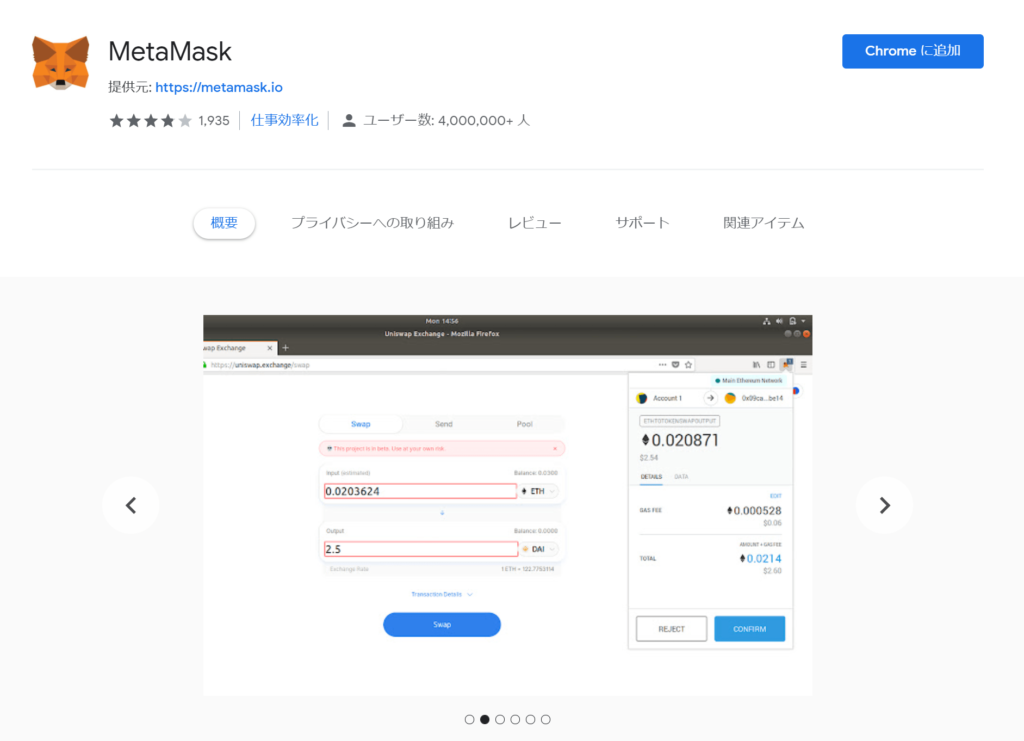
まずChromeウェブストアの画面右上の「Chromeに追加」をクリックします。

ポップアップが表示されるので、「拡張機能を追加」をクリックしてください。
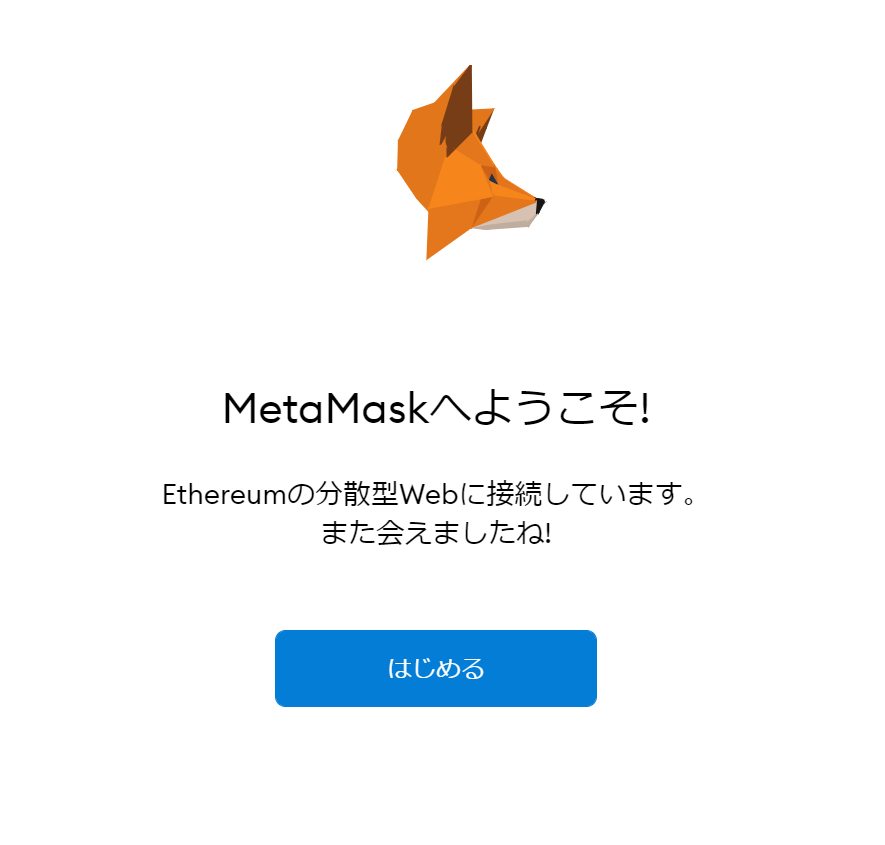
キツネちゃんのページが表示されます。
「はじめる」を押します。
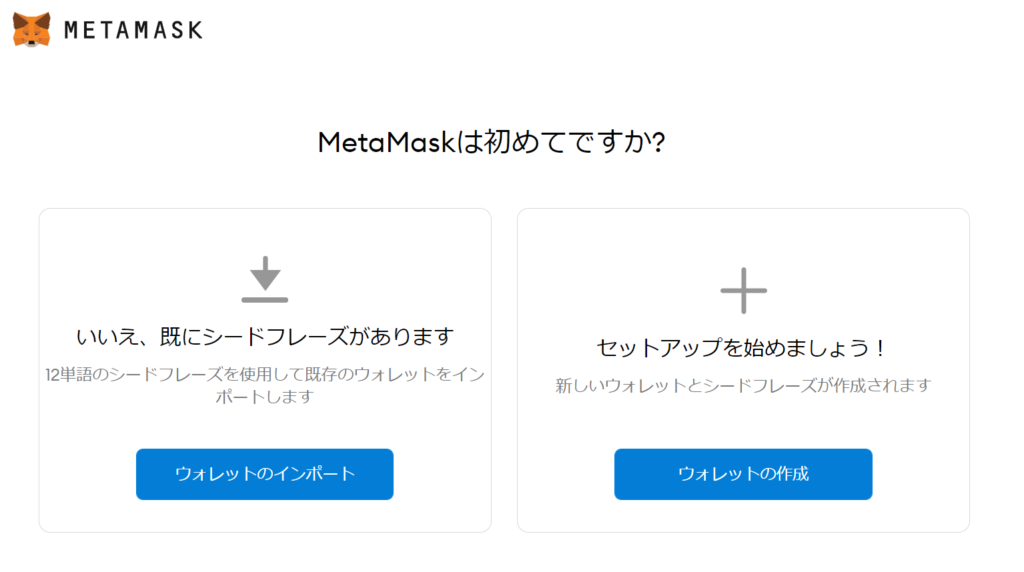
「ウェレットの作成」を押します。
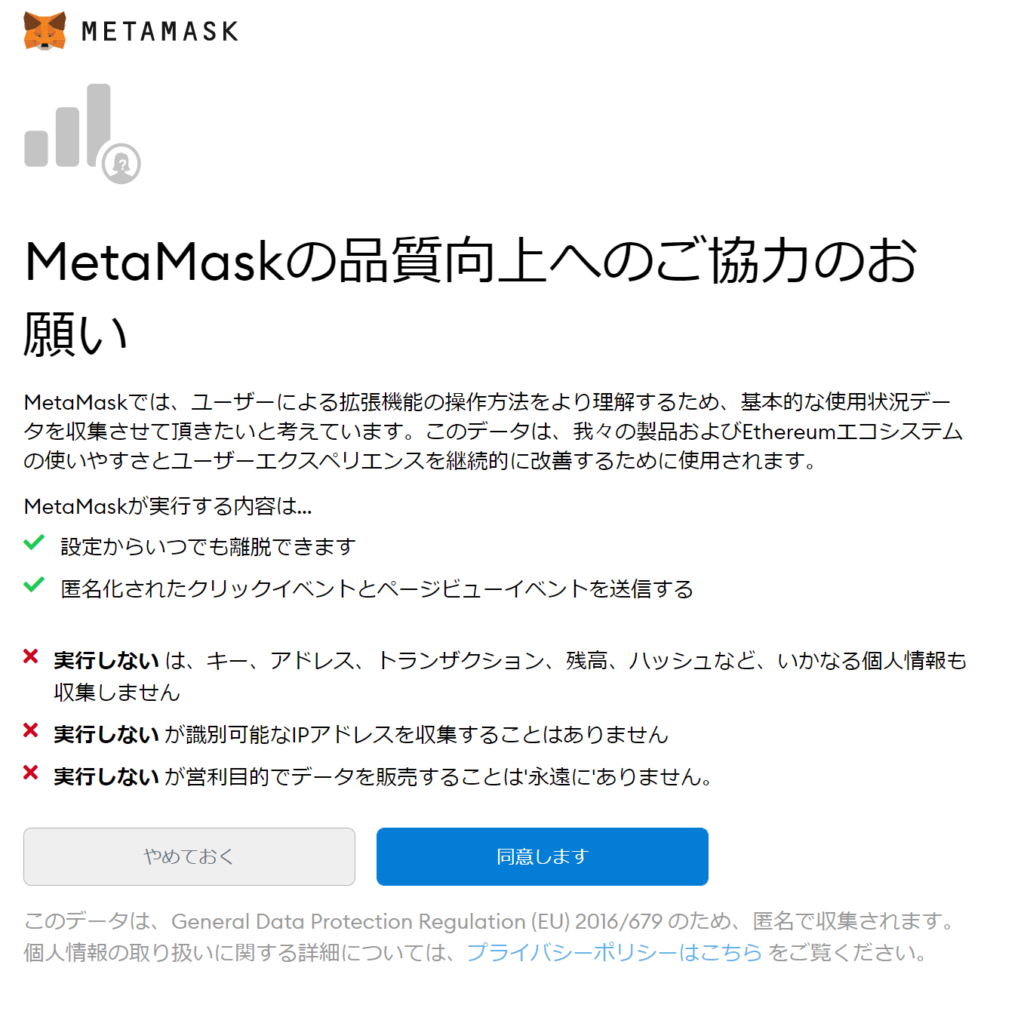
「同意します」を押します。
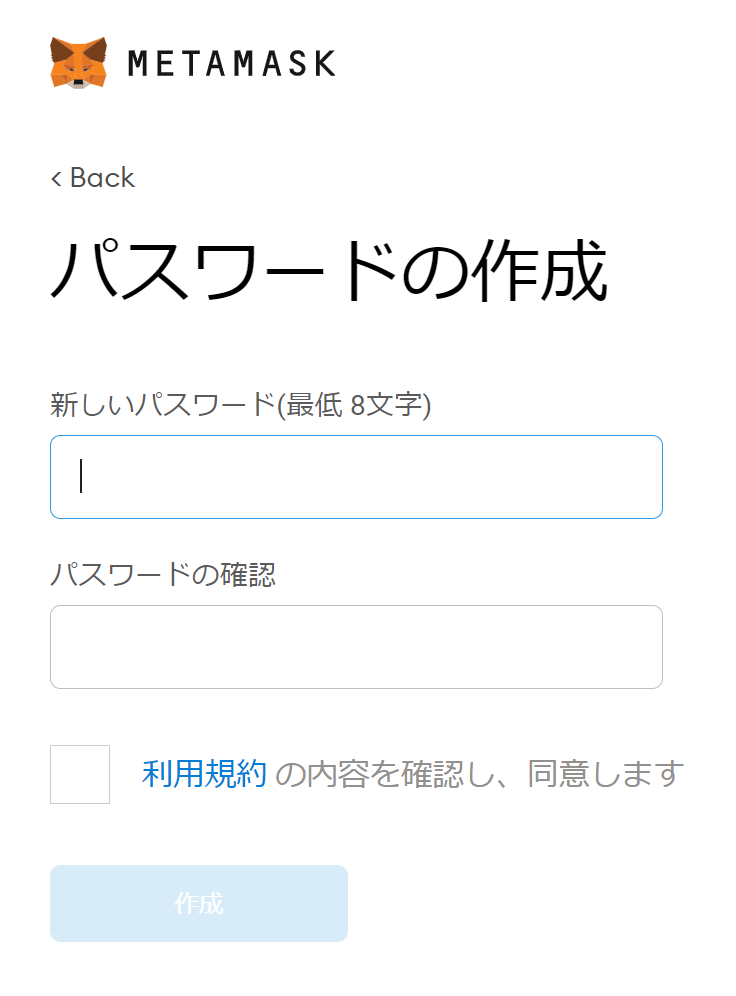
新規パスワード(最低8文字)を入力します。
このパスワードは次回以降ログインする際に必要になるので必ずメモなど記録を取ってください。
パスワードを入力したら、「利用規約」にチェックを入れてから「作成」をクリックします。
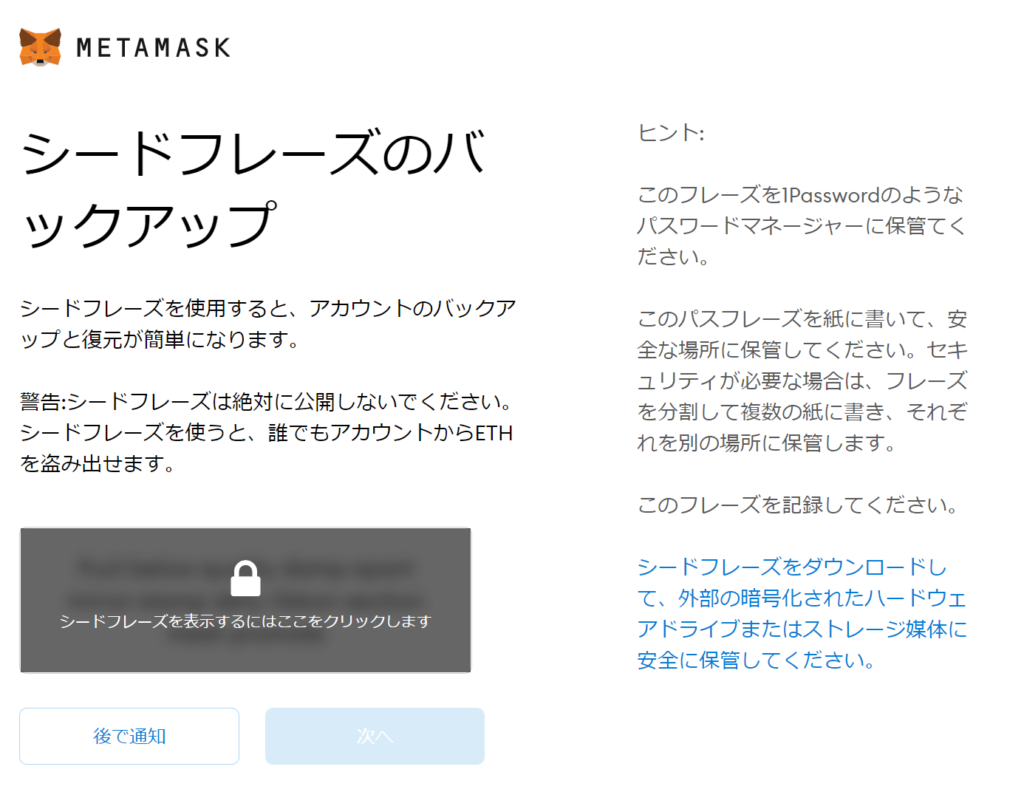
次にアカウントを復元用の「シードフレーズ」を保存します。
画像の鍵マーク(灰色)の箇所をクリックすると、12個の英単語が表示されます。
こちらの12個の単語がアカウントを認証するフレーズになるので必ず保存するようにしてください。(なくすとあとあと大変なことになります。復元できずに暗号資産を失うことになるので絶対保存しておいてください!)
復元用なのでなかなか使いませんが、「シードフレーズ」 はメタマスクの拡張機能を削除した場合や、PCが故障してしまった場合などに、アカウントを復元させるのに必要になります。
画面のキャプチャーでもいいですが、漏洩すると誰でもウォレットに接続できてしまうので、印刷することをお勧めします。いずれにしても紛失しないようにしてください。
保存が完了したら、「次へ」をクリックします。
次でシードフレーズを使います。
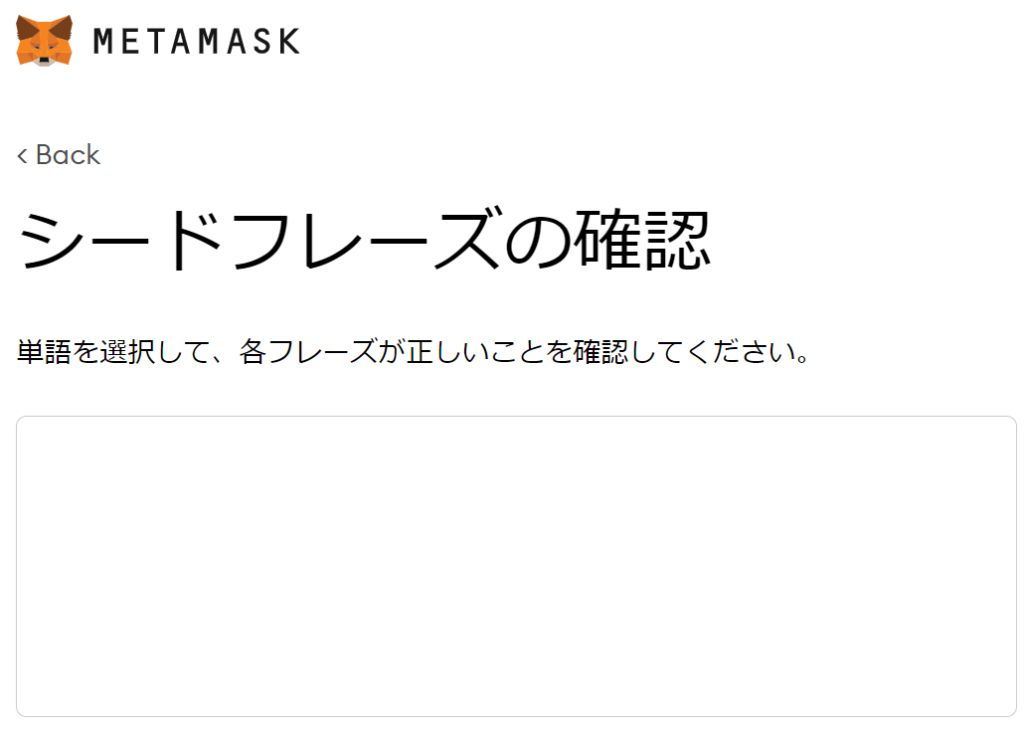
誰もに見せないようにしましょう。
先ほど保存したシードフレーズを、順番にクリックして並べていきます。
並べ終わったら、「確認」をクリックしてください。
シードフレーズは誰にも見せないようにしてください。
見せてしまうと知らない人もウォレットにアクセスできようになります。
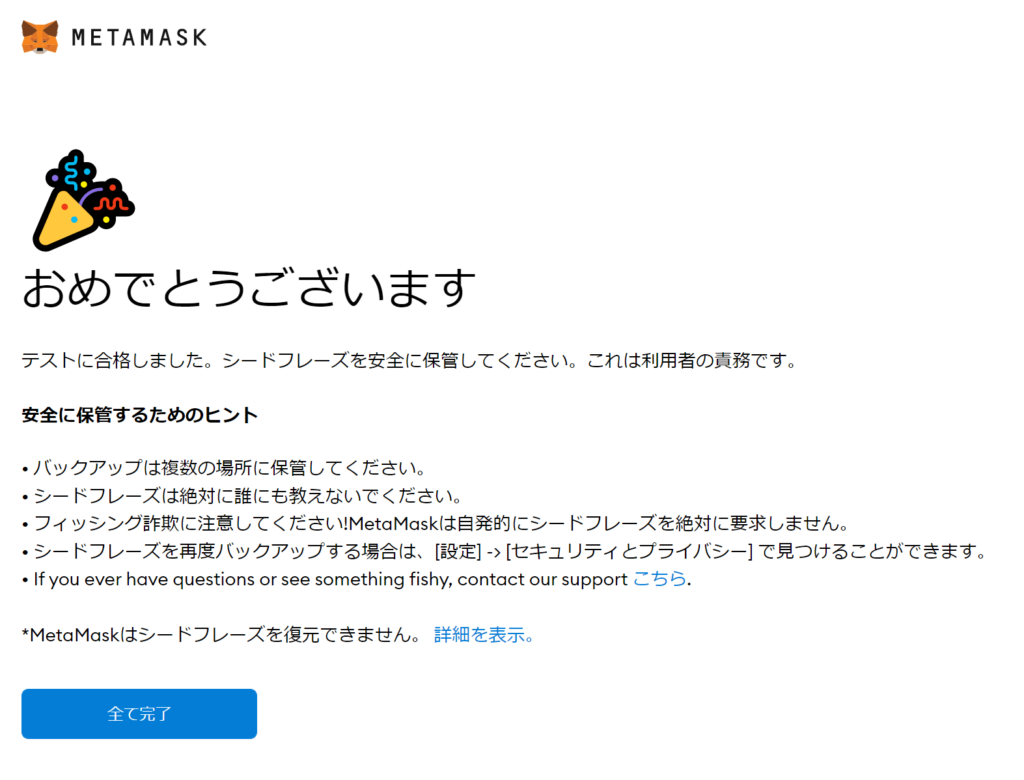
「全て完了」を押します。
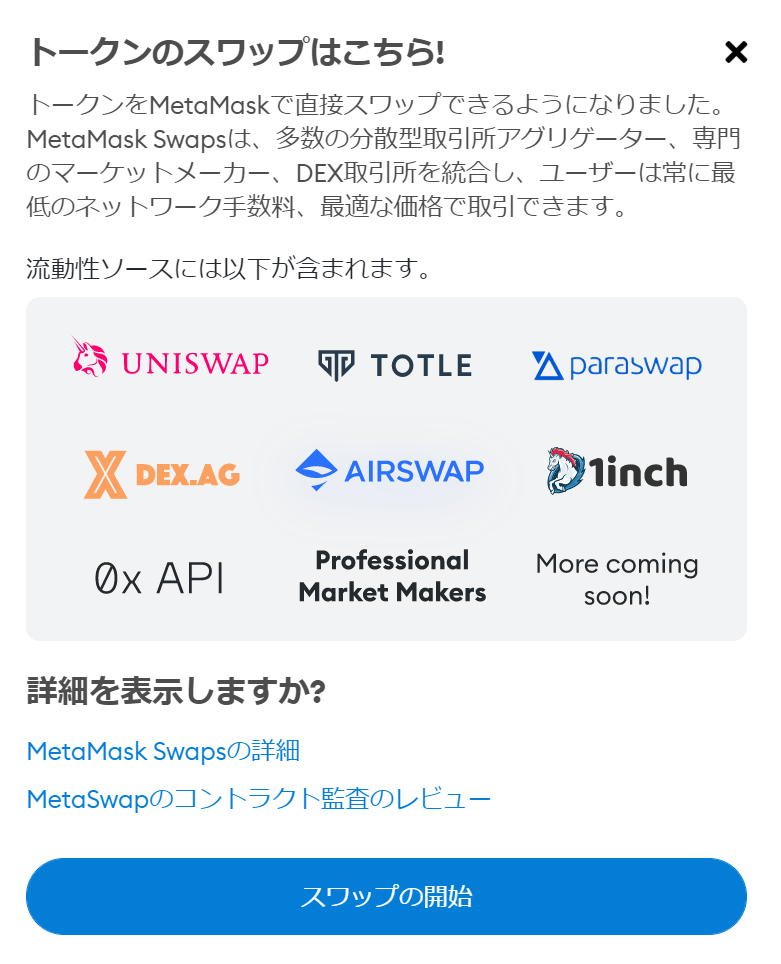
「スワップの開始」を押して次の画面がでます。
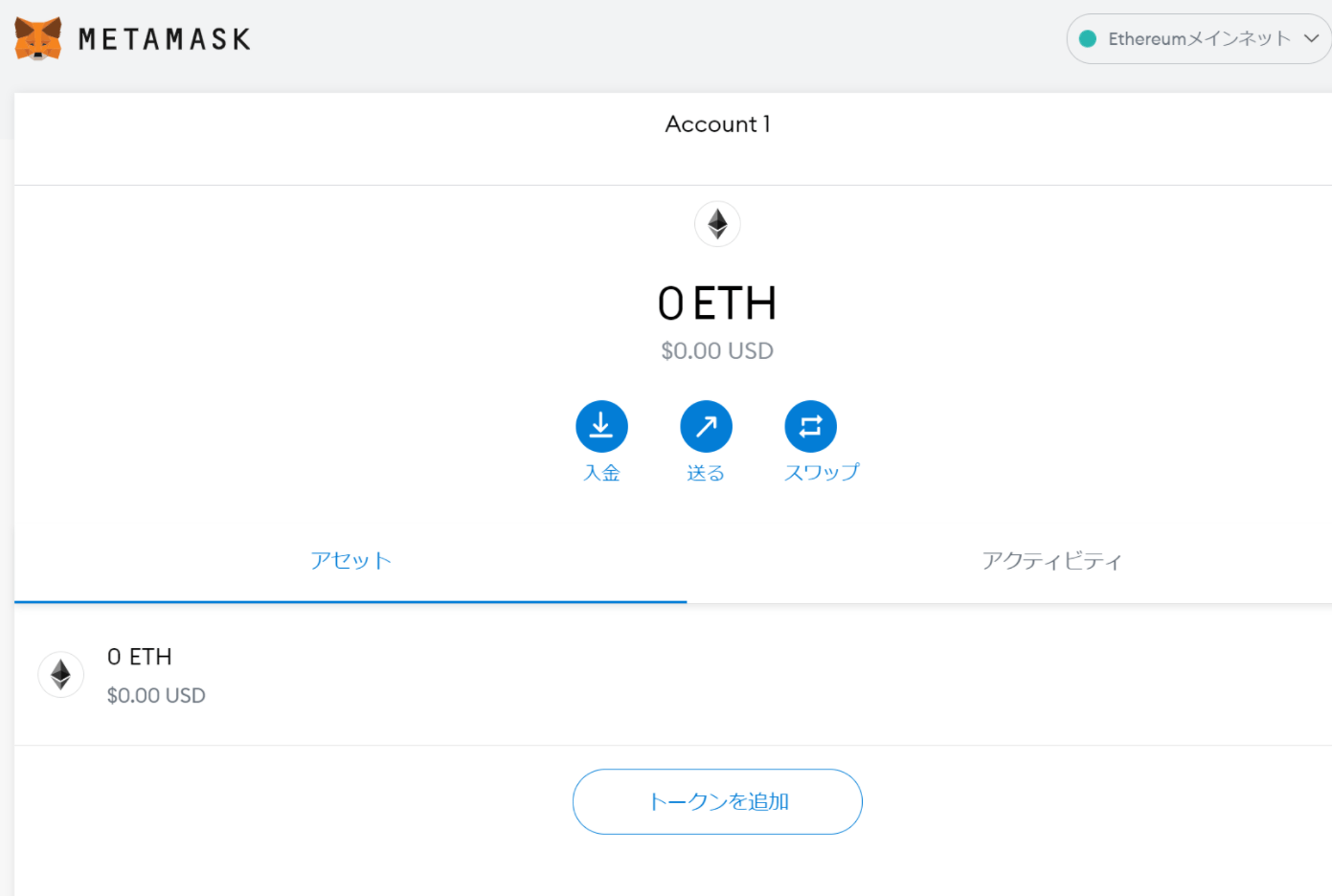
これでメタマスクの作業は完了です。
次にUniswapからメタマスクに接続を行います。
Uniswapとメタマスクの接続
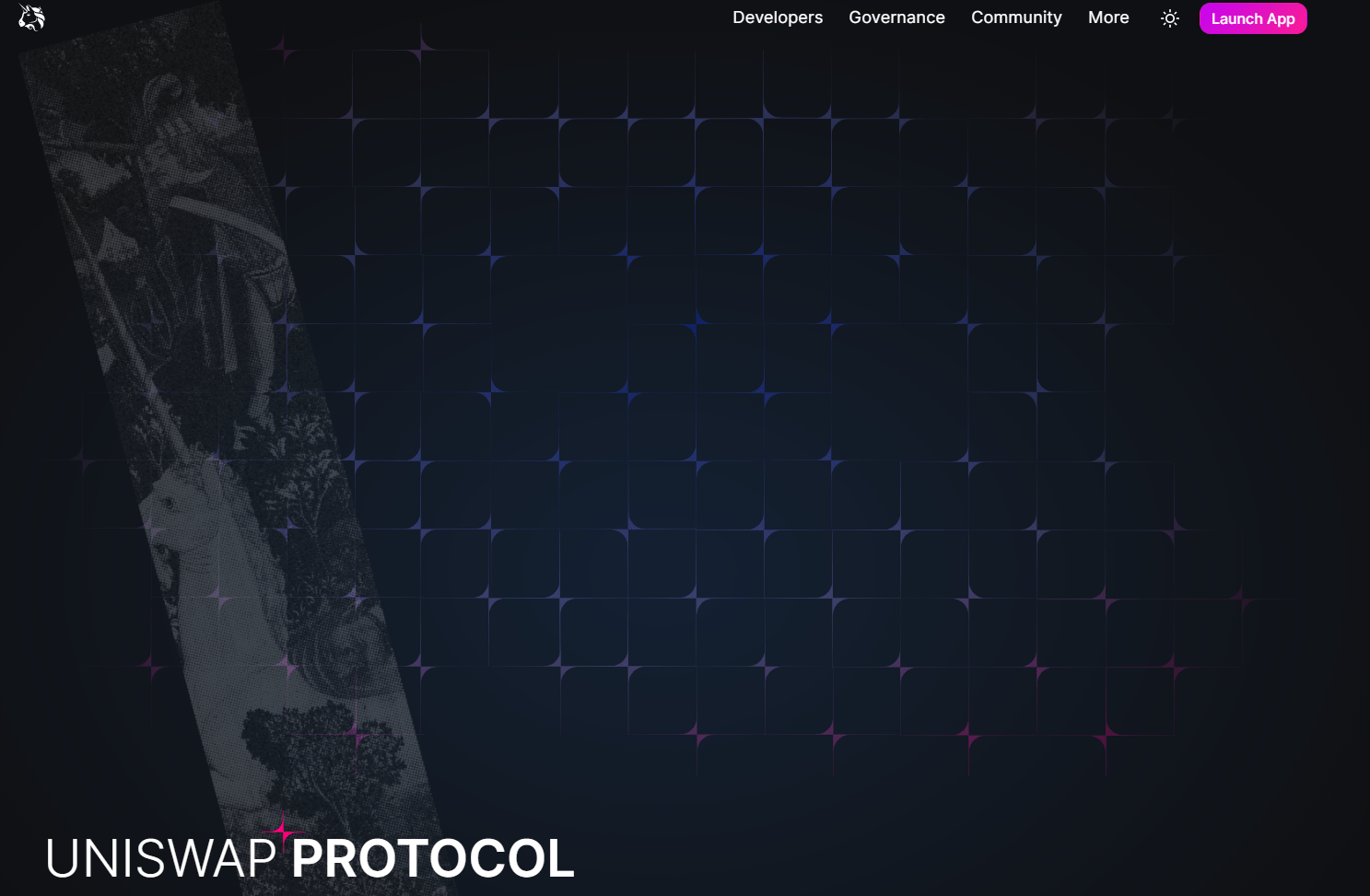
以下のUniswapにアクセスします。
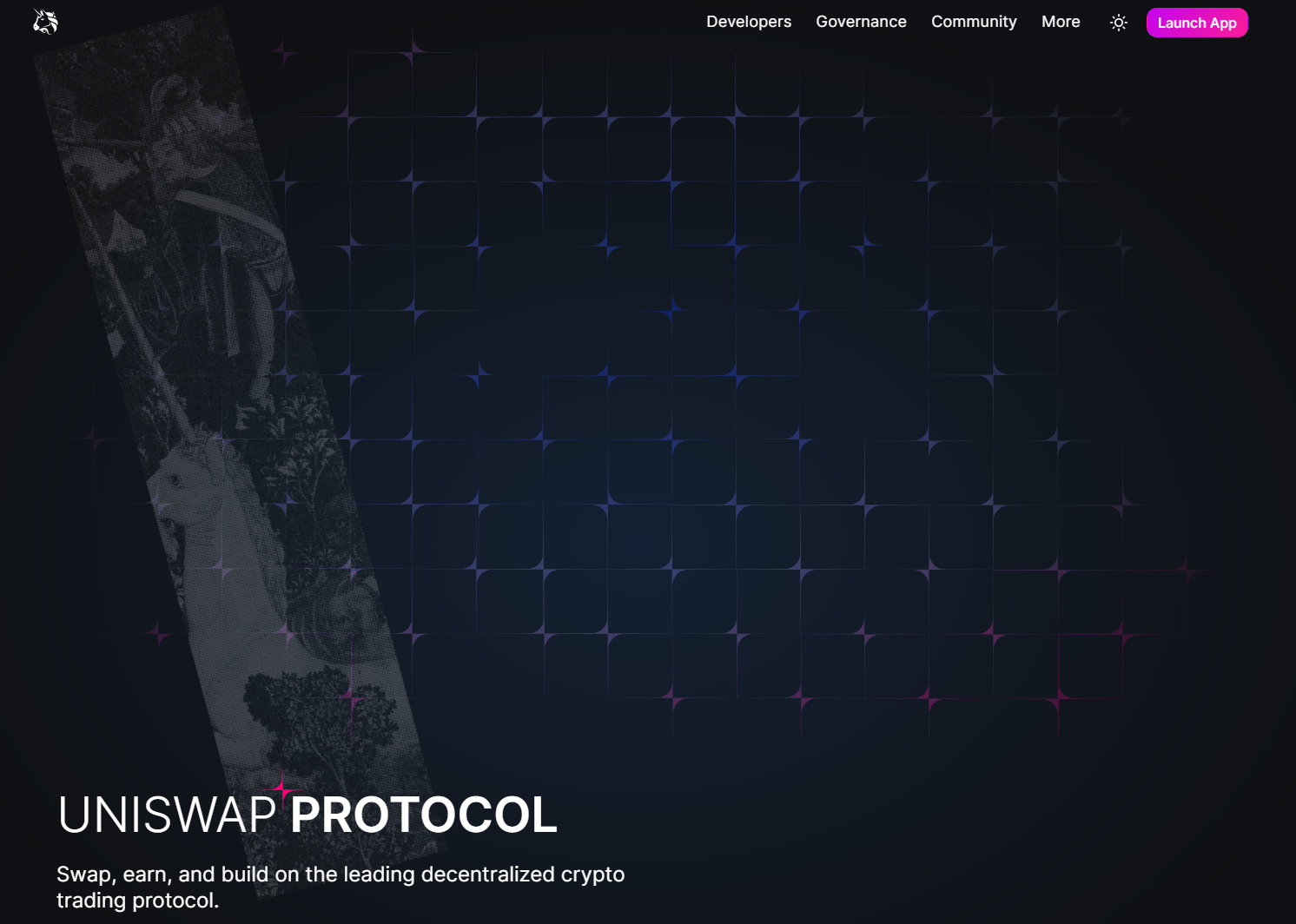
右上の「Launch App」を押します。
※日本語に翻訳している場合は表記が違うかもしれません。※画像は2021年8月のものです。
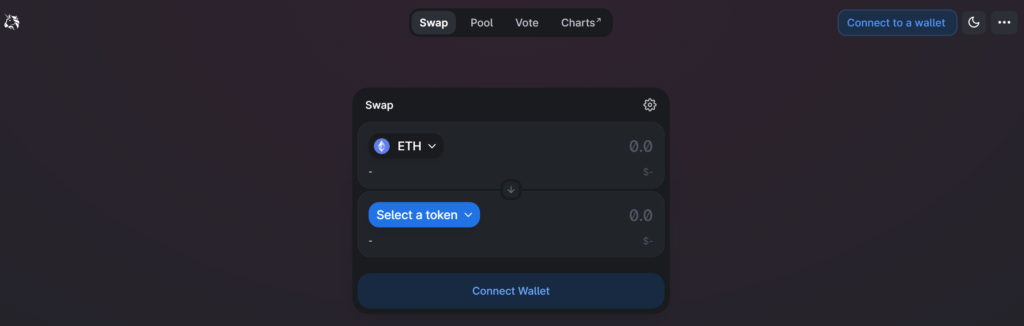
右上の「Connect to wallet」を押します。

オレンジのキツネマークのメタマスクを押します。
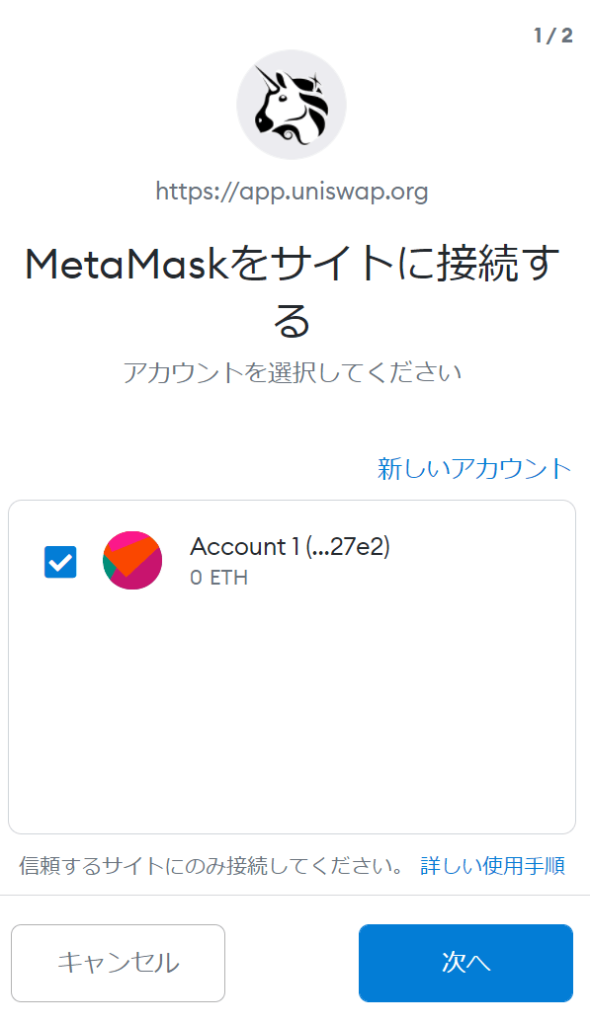
メタマスクの拡張機能が起動しますので「次へ」を押します。
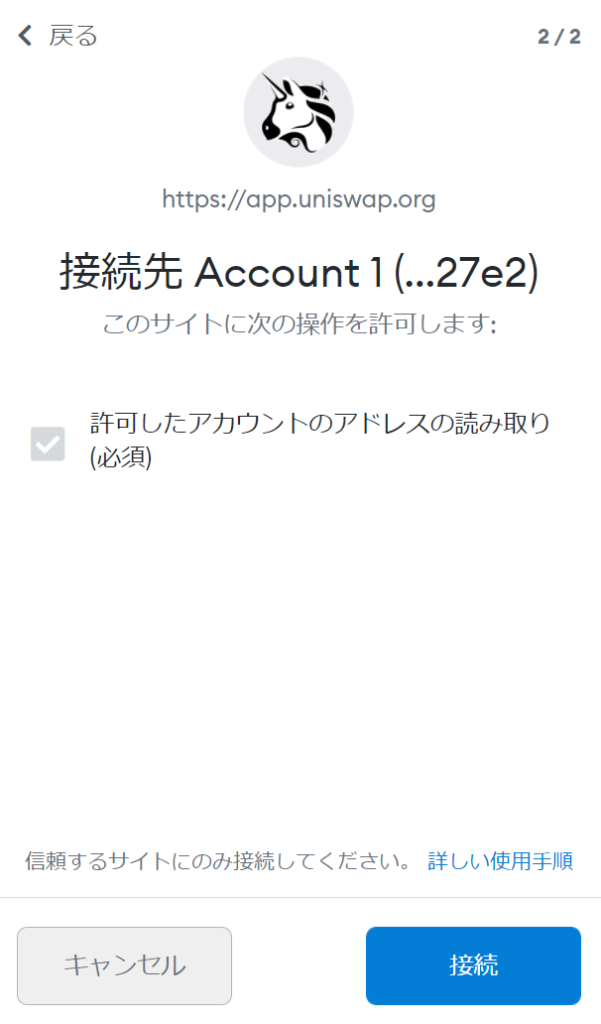
「接続」を押します。
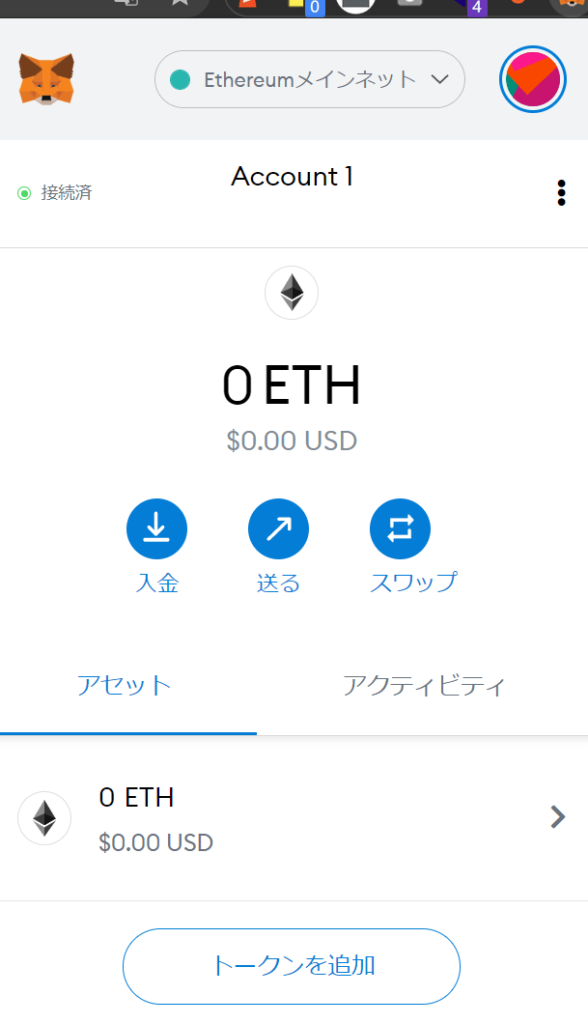
これの画面がでれば完了です。
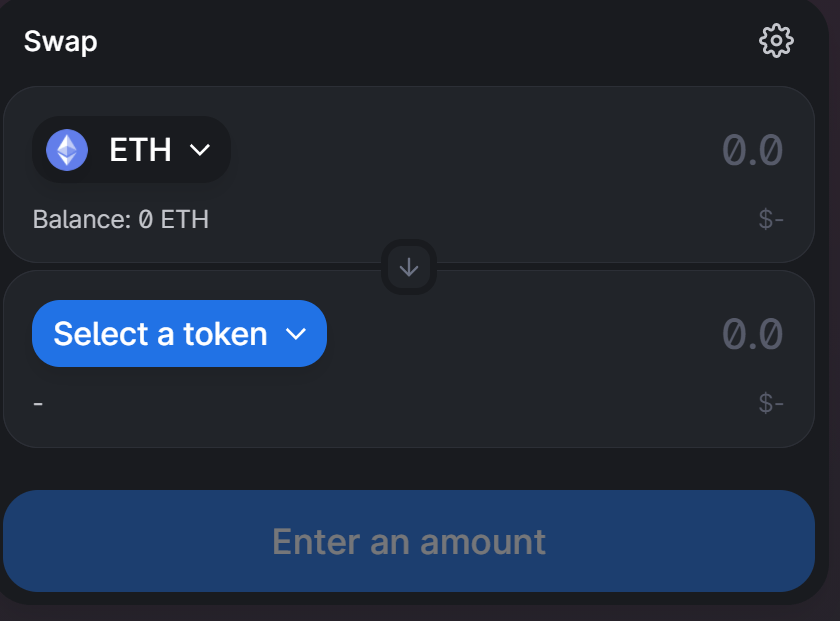
UniswapのSwapの画面にBalanceが表示されています。
メタマスクに送金するとこちらに反映されます。
あとは欲しい通貨を選択することで取引が行えます。
流動性が低い場合やスリッページの設定によっては交換できない場合がありますので注意してください。
これでUniswapが使えるようになりました。
取引する際に初めて使用するトークン(仮想通貨)メタマスクから「Approve」(承認)を要求されます。 「Approve」 してからスワップしてください。
お疲れでした!
メタマスクでイーサリアムチェーンを使ったときに読み込みが遅くなる現象について
補足 イーサリアムの送金
イーサリアムを送金するには、まず、仮想通貨取引所で購入する必要があります。
仮想通貨の取引所は数多くありますが、以下の取引所がメジャーです。
Coincheck 、 BitFlyer は国内最大手です。 仮想通貨の取引をしている人はまず間違いなく使っている取引所です。 取扱通貨、取引量ともに国内ではトップクラスなので初めての方は登録をおすすめします。
また、バイナンスは世界最大手の取引です。 海外の取引所になりますが世界トップクラスの取引になりますので気になった方は登録してみてください。
なお、 バイナンスのリンクには手数料が10%キックバックされる特典が付いています。